
HTML-Apps in Taskcards nutzen
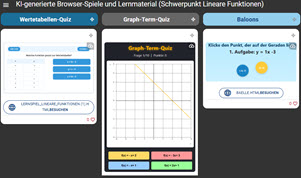
1 Einfache Bereitstellung
Taskcards eignet sich hervorragend, um selbst erstellte HTML-Anwendungen schnell und unkompliziert mit der Klasse zu teilen. Die Einbindung erfolgt dabei direkt als Dateianhang innerhalb einer Kachel.
2 Schritt-für-Schritt Anleitung
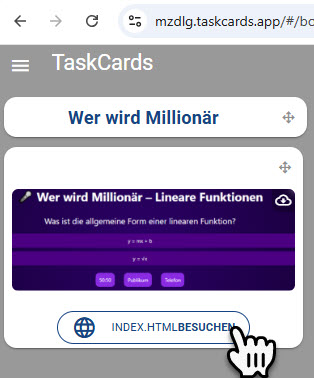
1. Erstelle eine neue Kachel auf deiner Taskcard oder bearbeite eine bestehende.
2. Klicke auf das Wolke-Symbol (Datei hochladen).

3. Wähle deine lokal gespeicherte HTML-Datei aus und lade sie hoch. (Evtl. zusätzlich ein Screeshot der App als Bild/Icon)
4. Speichere die Kachel ab.
5. Evtl. die Adresse der Taskcards mit einem URL-Shortener z.B. bycs.link.de/mathe8d kürzen und an die SuS weitergeben
3 Grenzen von Taskcards
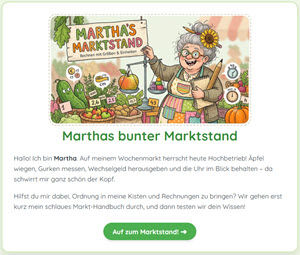
Auf einer Taskcard kann man nur einfache HTML-Apps veröffentlichen, Webseiten/Apps mit Bildern oder Screenshots sind leider nicht möglich.
Diese Übungseinheit wäre so nicht auf einer Taskcards darstellbar:
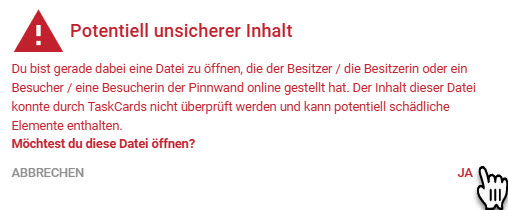
Anleitung zur Veröffentlichung der HTML-Datei mit Taskcards Download